مقدمه
سلام خدمت همراهان کلوکیفای.
در این ویدیو، آموزش استفاده از برنامه V2RayN ارائه میشود.
دانلود برنامه: مستقیم - داخلی
دانلود ویدیو آموزشی
اجرای برنامه
-
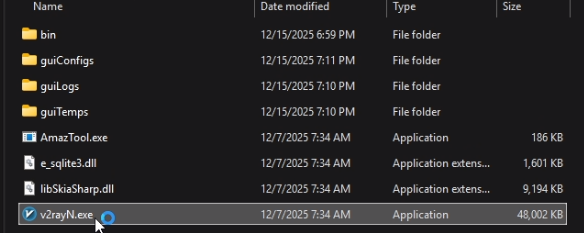
ابتدا پوشه برنامه را باز کنید.
-
فایل V2RayN.exe را اجرا کنید.
افزودن Subscription
-
میتوانید از مسیر Subscription Group → Group Settings → Add اقدام کنید،
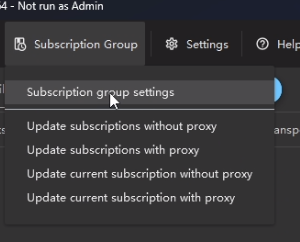
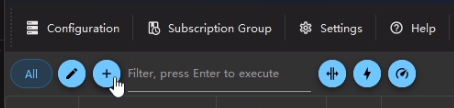
اما روش سادهتر این است که مستقیماً روی علامت + کلیک کنید.
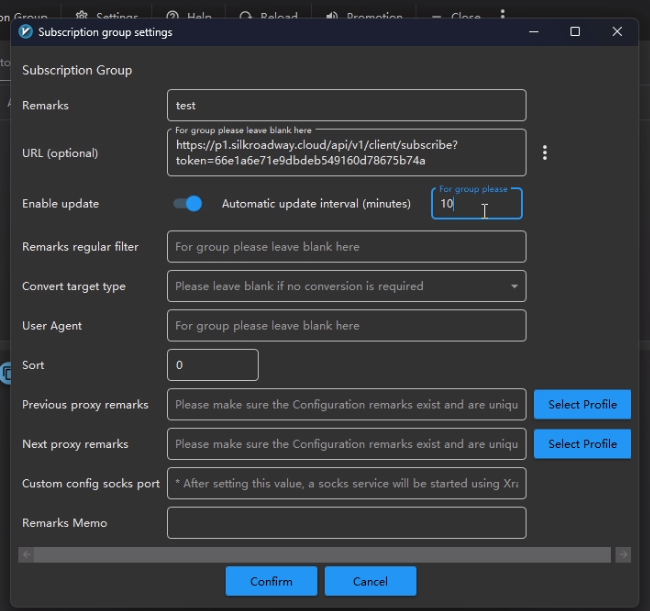
در این مرحله:
-
در بخش Name، یک نام دلخواه وارد کنید (برای مثال:
test-url). -
لینک اشتراک دریافتی را در قسمت URL قرار دهید.
-
گزینه Automatic Update را فعال کنید.
-
بازه زمانی بهروزرسانی را تنظیم کنید (برای مثال، ۱۰ دقیقه).
-
در پایان روی Confirm کلیک کنید.
بهروزرسانی Subscription
-
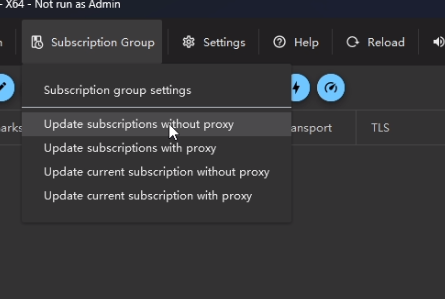
پس از اضافه شدن اشتراک، وارد بخش Subscription شوید.
-
روی گزینه Update Subscription without Proxy کلیک کنید.
-
صبر کنید تا درخواست ارسال شده و لیست سرورها دریافت شود.
تست و انتخاب سرور
-
پس از دریافت لیست سرورها:
-
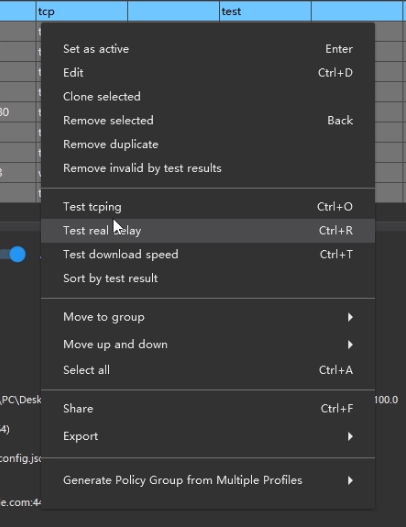
با استفاده از Ctrl + A همه سرورها را انتخاب کنید.
-
یک Real Delay Test از همه سرورها بگیرید.
-
در این مثال، سرور دانمارک انتخاب میشود:
-
روی سرور موردنظر کلیک راست کنید.
-
گزینه Set as Active را انتخاب نمایید.

-
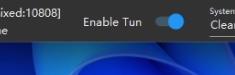
سپس روی Enable TUN کلیک کنید.
اجرای برنامه بهصورت Administrator
-
در این مرحله، برنامه بسته میشود.
-
لازم است برنامه مجدداً و حتماً بهصورت Administrator اجرا شود.
-
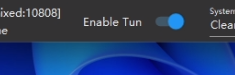
پس از اجرا، گزینه TUN Mode را فعال کنید.
تست IP
-
یک IP Test انجام دهید (برای مثال از طریق My IP).
-
لوکیشن بهدرستی تغییر کرده است و تغییر IP با موفقیت انجام شده است.
پشتیبانی
در صورتی که با مشکلی مواجه شدید یا به راهنمایی بیشتری نیاز داشتید،
حتماً از طریق بخش پشتیبانی پیگیری کنید تا شما را راهنمایی کنیم.